🔥 Crea un modulo di formazione in tempi record basato sui tuoi materiali PowerPoint.


Preparazione
Apro il mio supporto di presentazione o creo uno di zero per il modulo, con software come PowerPoint, Google Slides o Keynote.
Esportazione in pdf
Per il momento il complemento accetta solo i file PDF, quindi esporto la mia presentazione in PDF. Sarà presto compatibile completamente con i file PPT e sarà in grado di recuperare le presentazioni di Google e Office 365.

Sulla mia piattaforma gratuita
Creo un nuovo modulo che indica il suo nome, autore e descrizione.
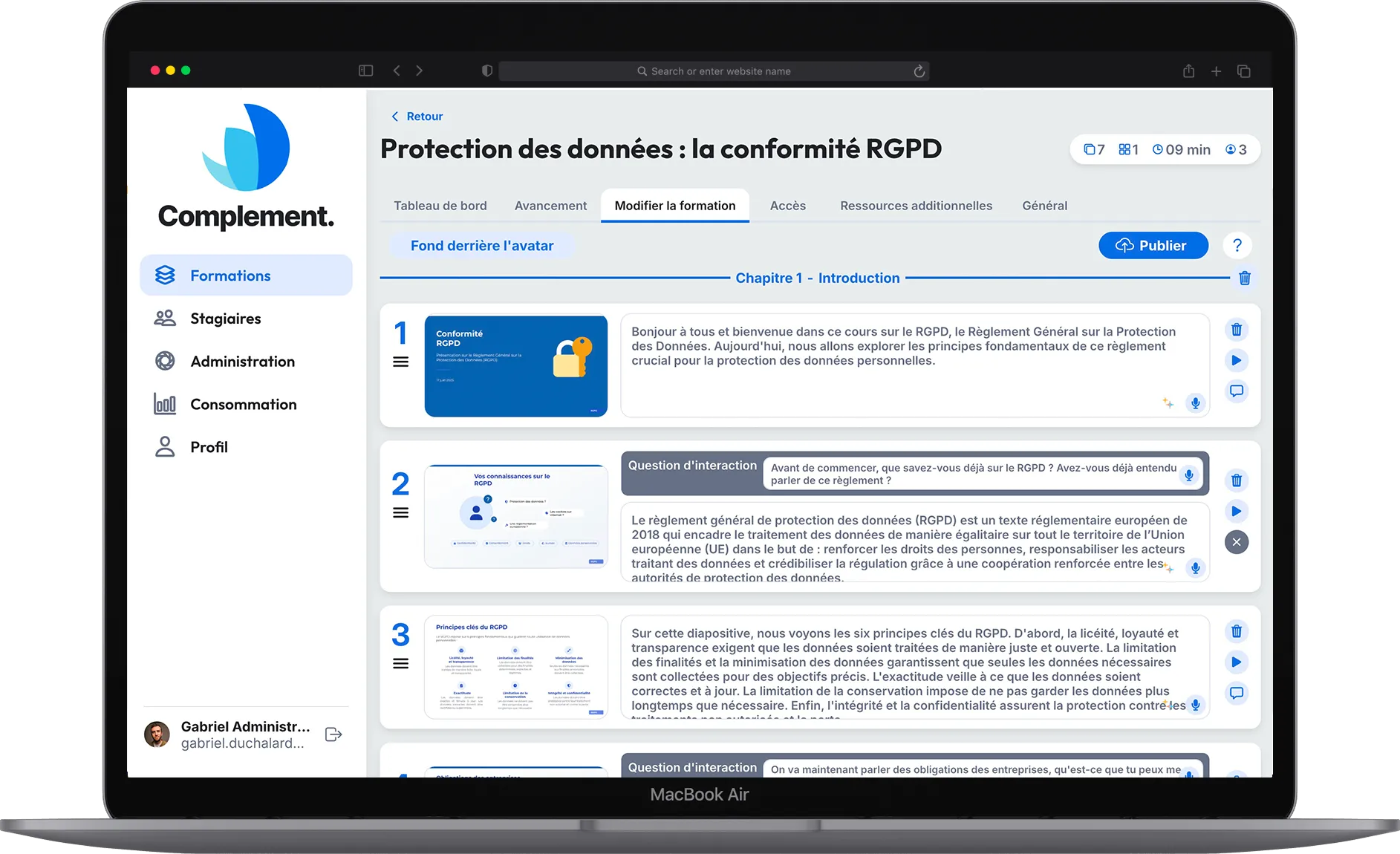
Sfondo dietro l'avatar
(Opzionale) Scelgo un'immagine relativa al modulo come sfondo dietro l'avatar.

Invio del file di supporto
Nella finestra di importazione del PDF aggiungo tutte le pagine come diapositive, oppure scelgo l'intervallo di pagine di mia scelta. Le mie diapositive vengono quindi aggiunte al mio modulo.

(Opzionale) aggiunta di risorse
Aggiungo pagine Web e PDF alla scheda "Risorse aggiuntive". I miei studenti saranno in grado di consultarli.
(Opzionale) Attivazione dello straccio
Attiva il recupero aumento della generazione (RAG). L'avatar cercherà in questi documenti aggiuntivi in priorità alla risposta alle domande dei miei studenti.

Aggiunta di testi di diapositiva
Detto per via orale o nastro per ogni scorrimento delle informazioni che l'Avatar IA deve presentare. La formulazione non è importante, perché tutto verrà riformulato in base ai parametri dell'utente.
Aggiunta di domande di interazione
Aggiungo una domanda di interazione su una diapositiva: l'Avatar farà la mia domanda per introdurre la diapositiva e avviare uno scambio con l'utente.

Aggiunta di marcatori di capitoli
Aggiunta di quiz
Aggiunta di domande a quiz
Per ogni domanda, indico la domanda da porre e la risposta prevista. L'intelligenza artificiale farà il resto per determinare se l'utente ha risposto o meno. Posso aggiungere un'immagine di illustrazione per la domanda e generare automaticamente ulteriori domande a quiz con AI.

Gestione dell'accesso
Scelgo chi può seguire il modulo nella scheda "Accesso".
Pubblicazione
Tutte le mie modifiche vengono salvate automaticamente. Devo solo pubblicare quando il mio modulo è pronto.

Integrazioni e connettori


Utilizza gli enormi volumi di scambi tra avatar e studenti per aggiornare i tuoi contenuti.
Dashboard del modulo
Accedi a una dashboard per ciascun modulo, con i dettagli delle domande Avatar e le risposte al quiz.

Analizza le domande più poste e completa il modulo con le informazioni mancanti
Analizzare le risposte ai quiz, quindi completare le formulazioni scarsamente comprese e sviluppare i concetti non sufficientemente spiegati


Tabella di avanzamento
Accedi a un grafico dei progressi su Complement. Oppure visualizza i progressi direttamente nel tuo LMS.
Avanzamento (%) e tempo speso
Data di convalida della formazione
Risultati del quiz
Dashboard utente
In base a tutte le interazioni dell'utente dashboard di monitoraggio completa : risultati dei test progressi , punti di forza e di debolezza, concetti fraintesi .
Identifica gli studenti in difficoltà prima dell'esame
Implementare azioni preventive

Domande di valutazione
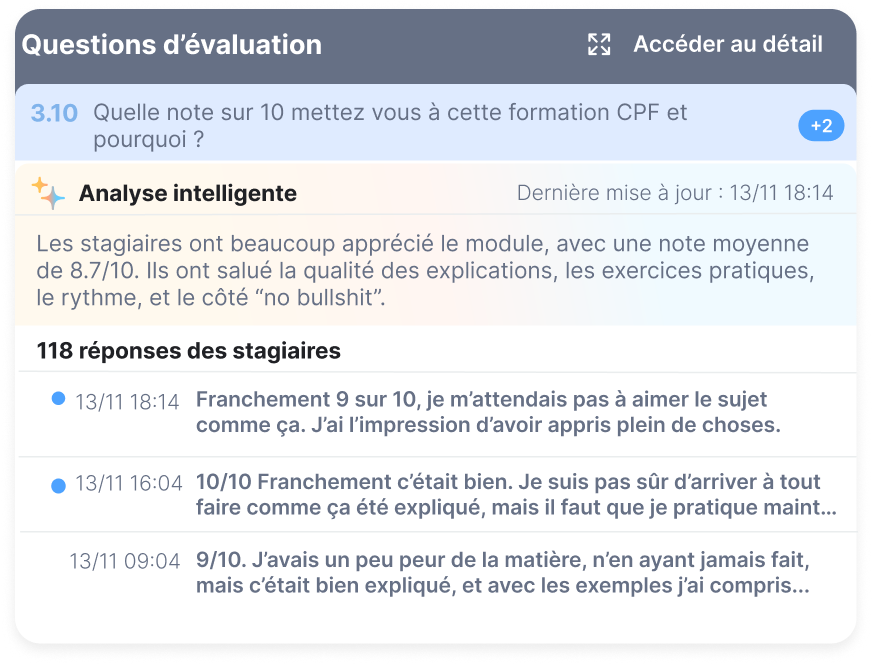
Non ci saranno più feedback impossibili da raccogliere. Ora l'avatar pone oralmente le domande di valutazione ai tuoi studenti e le loro risposte trascritte appaiono nella dashboard del modulo.
L'utente è tenuto a rispondere per procedere
Il feedback orale è generalmente molto dettagliato e più ricco di quello scritto.
Esporta i rendimenti in formato Excel per analisi esterne


Per impostazione predefinita, l'avatar risponde utilizzando i dati di training del modello e le informazioni che trova online. Tuttavia, è possibile scegliere di abilitare RAG ). È possibile inserire fonti e risorse aggiuntive per ogni sessione di training, come PDF o una pagina di Wikipedia. L'avatar darà quindi priorità alla ricerca della risposta in queste risorse. In questo modo, non c'è possibilità di allucinazioni; gli utenti ricevono sempre una risposta pertinente e verificata.
Completamente ha un'operazione molto diversa di altri strumenti di autori: l'avatar mantiene in memoria gli scambi da una diapositiva all'altra e memorizza le risposte e le domande poste. Non può quindi funzionare con lo standard SCORM, in cui ogni diapositiva o schermo è indipendente ma giocata prima/dopo l'altra. Tuttavia, il complemento è compatibile con lo standard LTI. Ciò significa che il complemento dell'app può essere integrato nell'IFRAME all'interno del tuo LMS come strumento esterno e aumenterà automaticamente i progressi degli utenti nel tuo LMS. Questo standard consente la comunicazione protetta (SSL) e impedisce agli utenti di dover identificare. Avranno quindi un'esperienza fluida rimanendo sulla piattaforma LMS.
Riproduce completamente l'esperienza dell'allenatore di casa, con la loro naturale interazione orale e la possibilità di porre domande. Invece di dover cambiare il formato e lo screening ogni 3 minuti per non annoiarsi, l'utente sfrutta una vera conversazione con il suo insegnante virtuale e può dare liberamente la sua curiosità. Secondo il beta-test, l'immersione e la concentrazione di utenti sono più elevate in questo formato, consentendo loro una migliore comprensione e memorizzazione del corso.
Solo quando l'utente finale (non il progettista o l'amministratore) si trova sull'interfaccia chiamata seguendo un modulo. Il tempo non viene detratto quando l'avatar è in pausa, quando l'avatar attende la risposta dell'utente a una domanda del quiz, o anche quando la scheda del complemento non è attiva (l'utente è in un'altra scheda).